
1. Les outils nécessaires
Voici le strict minimum pour un programmeur :
-
un éditeur de texte pour écrire le code source du programme. En théorie un logiciel comme le Bloc-notes sous Windows, ou « vi » sous Linux fait l'affaire. L'idéal, c'est d'avoir un éditeur de texte intelligent qui colore tout seul le code, ce qui vous permet de vous y repérer bien plus facilement ;
-
un compilateur pour transformer (« compiler ») votre code source en binaire ;
-
un débogueur pour vous aider à traquer les erreurs dans votre programme. Ceci dit, quand on sait bien se servir du débogueur, on peut facilement retrouver ses erreurs !
À partir de maintenant on a deux possibilités :
-
soit on récupère chacun de ces trois programmes séparément. C'est la méthode la plus compliquée, mais elle fonctionne;
-
soit on utilise un programme « trois-en-un » qui combine éditeur de texte, compilateur et débogueur. Ces programmes « trois-en-un » sont appelés IDE, ou encore « Environnements de développement ».
Il existe plusieurs environnements de développement. Voici quelques IDE parmi les plus connus. Tous sont disponibles gratuitement.
- Un des IDE que je préfère s'appelle Code::Blocks. Il est gratuit et fonctionne sur la plupart des systèmes d'exploitation. Il fonctionne sous Windows, Mac et Linux.
- Le plus célèbre IDE sous Windows, c'est celui de Microsoft : Visual C++. Il existe à la base en version payante, mais il existe heureusement une version gratuite intitulée Visual Studio Express. Il est très complet et possède un puissant module de correction des erreurs (débogage). Il fonctionne sous Windows uniquement.
Tout au long de tout ce cours, j'utiliserai Code::Blocks. C'est un IDE libre et gratuit, disponible pour Windows, Mac et Linux.
Pour le télécharger, rendez-vous sur la page de téléchargements de Code::Blocks.
Si vous êtes sous Windows, repérez la section « Windows » un peu plus bas sur cette page. Téléchargez le logiciel en prenant le programme qui contient mingw dans le nom (ex. :codeblocks-10.05mingw-setup.exe). L'autre version étant sans compilateur, vous auriez eu du mal à compiler vos programmes !
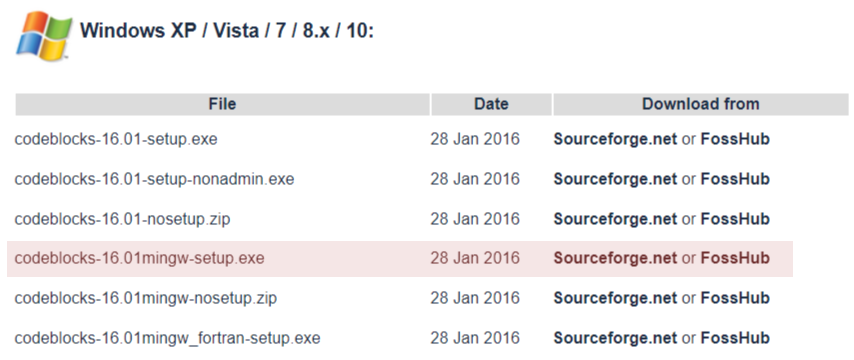
L'installation est très simple et rapide. Laissez toutes les options par défaut et lancez le programme. Vous devriez voir une fenêtre similaire à la fig. suivante.
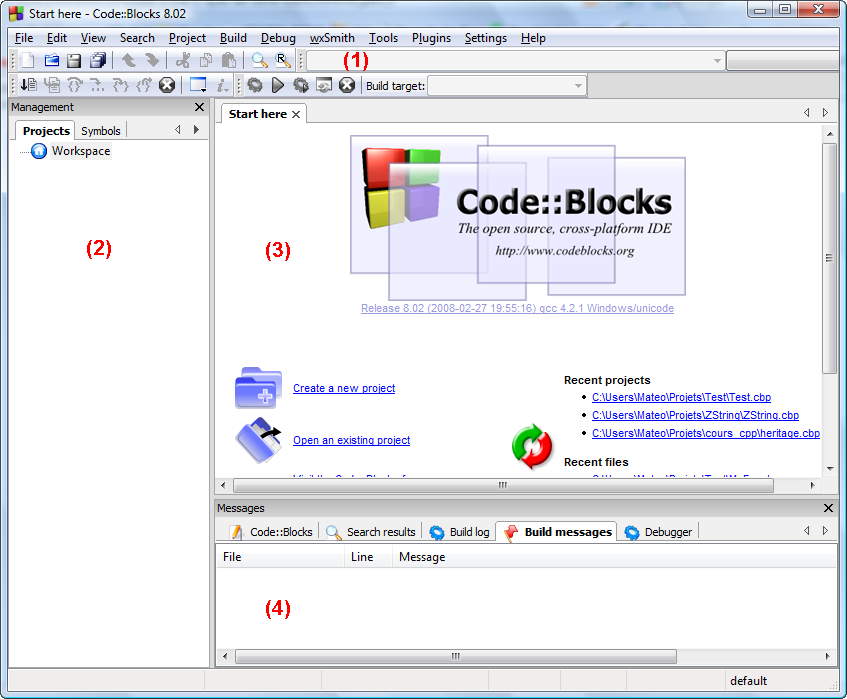
On distingue 4 grandes sections dans la fenêtre, numérotées sur l'image :
-
la barre d'outils : elle comprend de nombreux boutons, mais seuls quelques-uns nous seront régulièrement utiles.
-
la liste des fichiers du projet : c'est à gauche que s'affiche la liste de tous les fichiers source de votre programme. Notez que sur cette capture aucun projet n'a été créé, on ne voit donc pas encore de fichiers à l'intérieur de la liste.
-
la zone principale : c'est là que vous pourrez écrire votre code en langage C ;
-
la zone de notification : c'est ici que vous verrez les erreurs de compilation s'afficher si votre code comporte des erreurs. Cela arrive très régulièrement !
Intéressons-nous maintenant à une section particulière de la barre d'outils (fig. suivante). Vous trouverez les boutons suivants (dans l'ordre) :Compiler, Exécuter, Compiler & Exécuter et Tout recompiler. Retenez-les, nous les utiliserons régulièrement.
Voici la signification de chacune des quatre icônes que vous voyez sur la fig. suivante, dans l'ordre :
-
compiler : tous les fichiers source de votre projet sont envoyés au compilateur qui va se charger de créer un exécutable. S'il y a des erreurs - ce qui a de fortes chances d'arriver tôt ou tard ! -, l'exécutable ne sera pas créé et on vous indiquera les erreurs en bas de Code::Blocks ;
-
exécuter : cette icône lance juste le dernier exécutable que vous avez compilé. Cela vous permettra donc de tester votre programme et de voir ainsi ce qu'il donne. Dans l'ordre, si vous avez bien suivi, on doit d'abord compiler, puis exécuter pour tester ce que ça donne. On peut aussi utiliser le troisième bouton…
-
compiler & exécuter : c'est la combinaison des deux boutons précédents. C'est d'ailleurs ce bouton que vous utiliserez le plus souvent. Notez que s'il y a des erreurs pendant la compilation (pendant la génération de l'exécutable), le programme ne sera pas exécuté. À la place, vous aurez une liste d'erreurs à corriger !
-
tout reconstruire : quand vous faites
compiler, Code::Blocks ne recompile en fait que les fichiers que vous avez modifiés et non les autres. Parfois vous aurez besoin de demander à Code::Blocks de vous recompiler tous les fichiers
Je vous conseille d'utiliser les raccourcis plutôt que de cliquer sur les boutons, parce que c'est quelque chose qu'on fait vraiment très très souvent. Retenez en particulier qu'il faut taper sur F9 pour faire Compiler & Exécuter.
2. Créer un nouveau projet
Pour créer un nouveau projet, c'est très simple : allez dans le menuFile / New / Project.
Dans la fenêtre qui s'ouvre (fig. suivante), choisissez Console application.
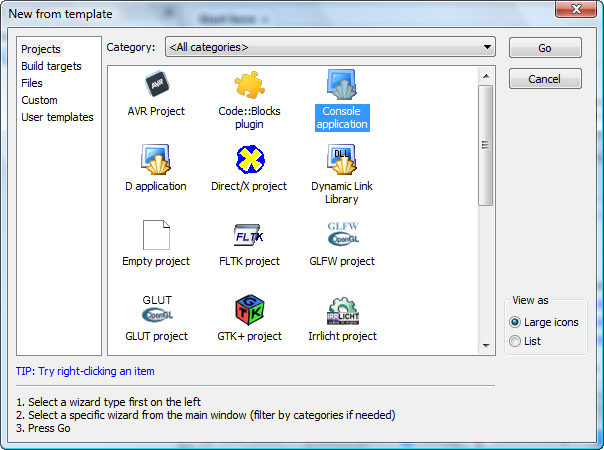
Comme vous pouvez le voir, Code::Blocks propose de réaliser pas mal de types de programmes différents qui utilisent des bibliothèques connues comme la SDL (2D), OpenGL (3D), Qt et wxWidgets (fenêtres), etc. Pour l'instant, nous programons des applications « Console ». Choisr donc « Console application»
Cliquez sur Go pour créer le projet. Un assistant s'ouvre. Faites Next, cette première page ne servant à rien.
On vous demande ensuite si vous allez faire du C ou du C++ (fig. suivante) : répondez « C ».
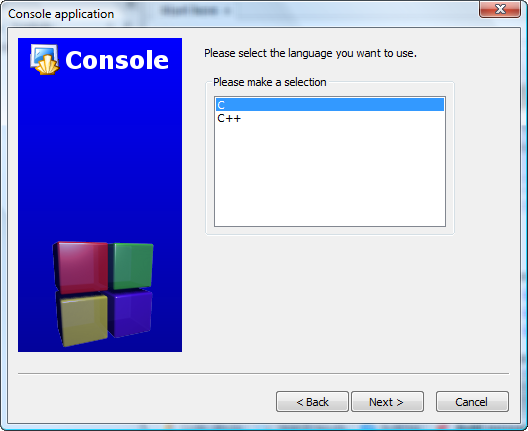
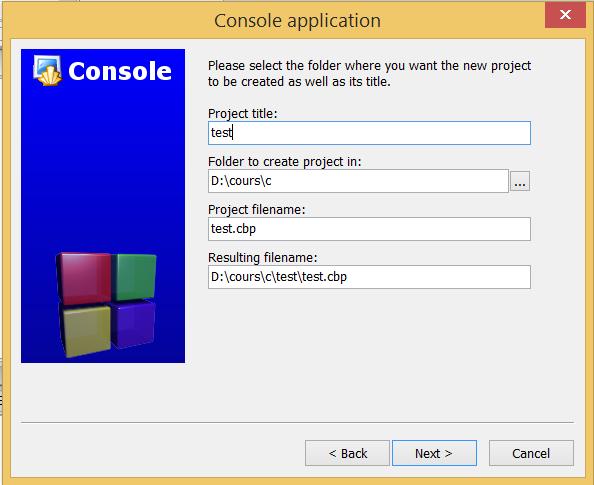
On vous demande le nom de votre projet (fig. suivante) et dans quel dossier les fichiers source seront enregistrés.
Enfin, la dernière page (fig. suivante) vous permet de choisir de quelle façon le programme doit être compilé. Vous pouvez laisser les options par défaut, ça n'aura pas d'incidence sur ce que nous allons faire dans l'immédiat (veillez à ce que la case Debug ou Release au moins soit cochée).
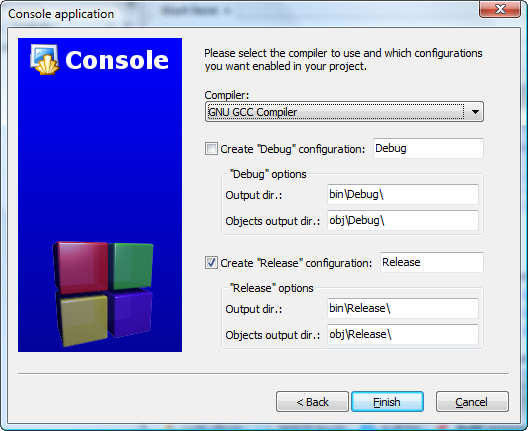
Cliquez sur Finish !
Code::Blocks vous créera un premier projet avec déjà un tout petit peu de code source dedans.
Dans le cadre de gauche « Projects », développez l'arborescence en cliquant sur le petit « + » pour afficher la liste des fichiers du projet. Vous devriez avoir au moins un main.c que vous pourrez ouvrir en double-cliquant dessus.
2016-10-11 13:25:21 / mazoughou@magoe.gn

1 commentaires
Votre impression compte aussi